
引越し先のサーバーへデータを移せたら、残りは表示させるための設定を行っていきます。
ここで注意してもらいたいのが【どんな方法でWordPressのサイトを移行したか】です。
移行方法によっては、既に設定されている項目があります。
不安な場合は、一通り確認しておきましょう。
下記を要チェック!
1、cPanelでドメイン作成
2、DNSの指定
3、ドメイン管理元でネームサーバーの変更
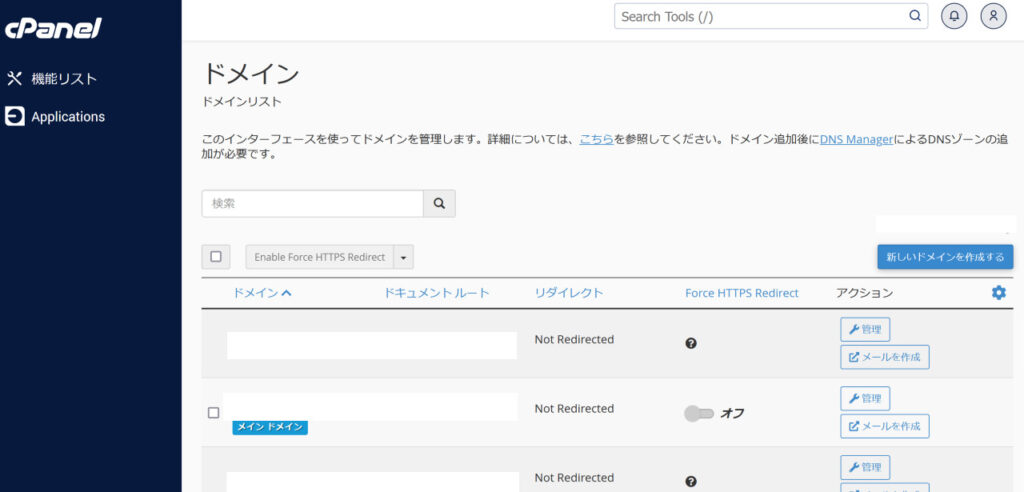
1、サーバー管理画面にログインし、ドメインが追加されているか確認
(私の場合はcPanel)
ドメインの追加は、サイトの移行方法によっては自動で作られている場合があります。
親のドメインを追加する必要があり、サブディレクトリサイトのドメイン追加は不要です。

2、サーバーの『DNS Manager』ページで、ドメインを追加します
DNSサーバーとも呼ばれ、Webページを表示させるために設定する必要があります。
設定内容はお使いのサーバー情報を参照_(:3」∠)_
15分~数時間、時間を置いてから「Status: アクティブ」になれば、DNSの設定は完了!
こちらもサブディレクトリサイトのドメイン追加は不要です。
『Colorfulbox』で紹介している設定を載せておきます。
他社管理ドメインのDNS管理方法 - Colorfulbox
DNSの管理方法 - Colorfulbox
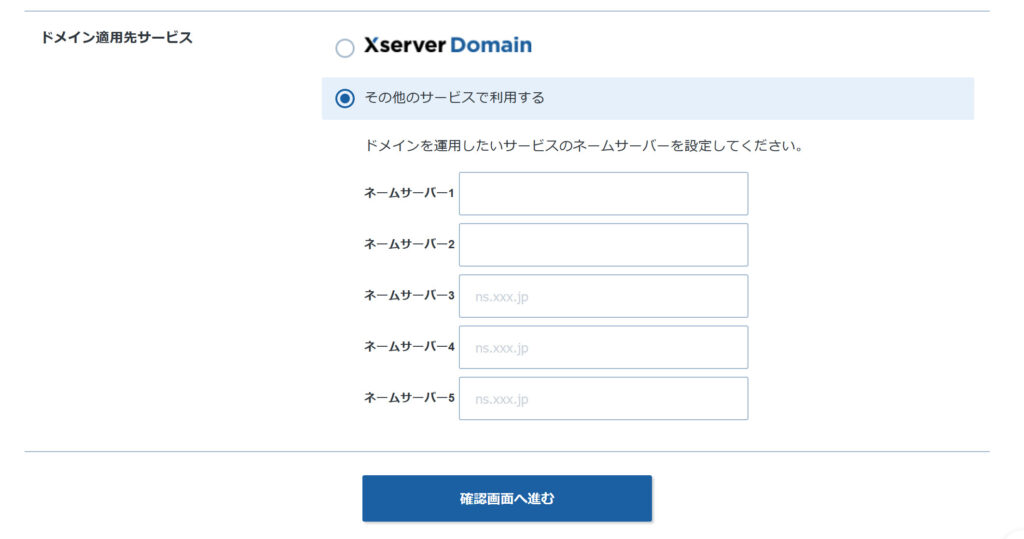
3、ネームサーバーの変更
ドメインを管理しているサイトにログインします。
(今回、私の場合は『mixhost』・『エックスサーバー』・『お名前.com』の3つ)
ドメインをどこのサーバーで使うかの設定ですね。
他社管理ドメインのネームサーバー変更方法 ー ColorfulBox
こうしてみると、引越しでやるべき作業は細かいが多いです。
そして、初めてのことばかりで気が滅入りますね(笑)
一回行えばそれぞれ簡単な手作業になるのですが、頻繁に行う作業でもありません。
数年に一度のような作業のため、ついつい忘れがち。
サーとデータを移行し、各設定、数日経っても問題なければサイトの引越しは完了となります。
待ち焦がれた平穏の日々(*‘ω‘ *)
これにて引越し日記は終わり・・・と思いきや、FTPツールを試したいと思います。
サーバーの関係で、引越し前はバックアッププラグインが使えませんでしたからね!(泣)
FTPが使えるようになれば「バックアップ・サイト移行」どちらにも使えるため、いざという時に備えて使えると便利です。
もうちょい日記は続きますが、よければお付き合い下さい( ゚Д゚)ノ
コメント