
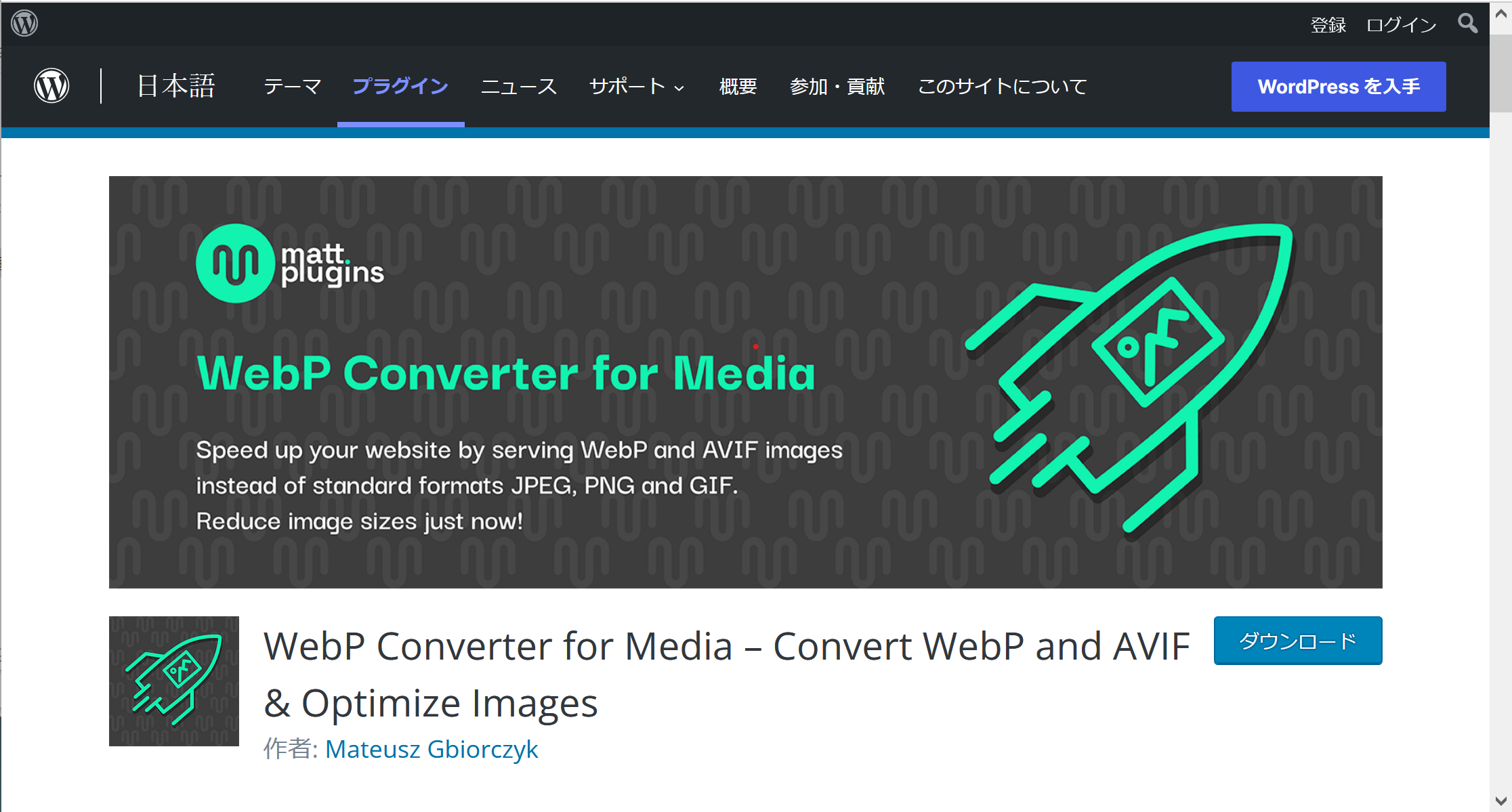
サイト制作を長く続けていくうちに画像が溜まっていくのは宿命と言えるでしょう。
いつの間にかサイトの表示スピードが遅くなった・・・なんてことは十分に考えられます。
画像が重たくなる問題を解決すべく、素敵なプラグインを開発してくれた人がいます。
画像をWebPに変換してくれるプラグインであり、既に投稿してる画像も一括で変換してくれる優れもの。
WebPに非対応でも、ブラウザによって画像の振り分けを行ってくれるので安心。
見た目がほとんど変わらず、容量サイズが軽くなるのは、サイト管理者や訪れる人にとってプラスでしかないですね。
約3割も減らしてくれるなら十分!
早速、入れてみます。
(Wordpressのプラグインである以上、お使いのテーマによって相性の良し悪しがあるため、一応は注意しましょう)

公式からダウンロードします。
お使いのWordpressから、プラグインの新規追加→『WebP Converter for Media』と、検索でも出てきます。
お好みで!
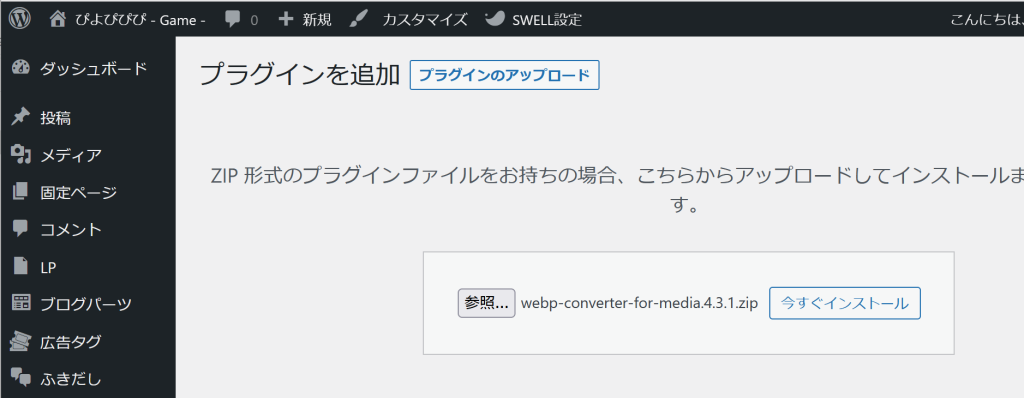
今回は何となく『ぴよぴぴぴ -Game-』で実験してます。
ゲームの画像は後に溜まって重たくなってくるはずなのだ・・・!
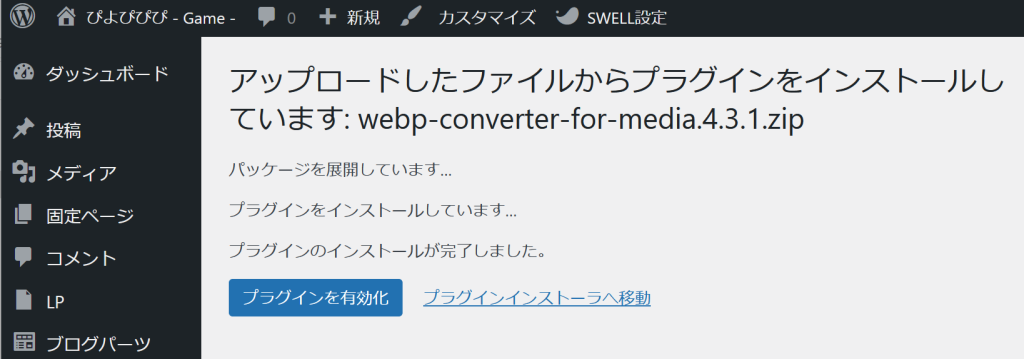
インストールが終わる前に移動しちゃったり、プラグインを有効化し忘れるのは、よくある定期。
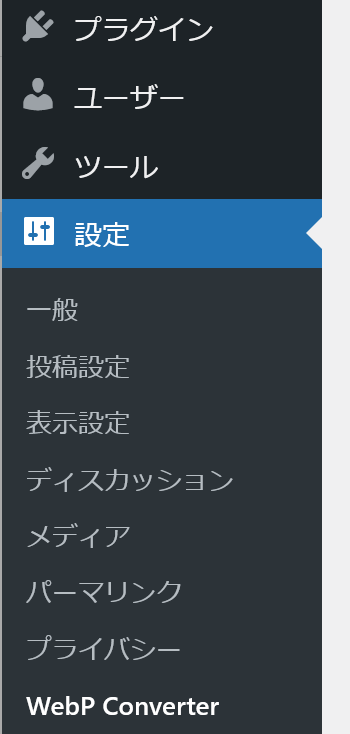
無事にインストールが出来ていれば、Wordpressの設定に『WebP Converter』が追加されます。
今回のプラグイン、長い付き合いになりそうな予感です(; ・`д・´)
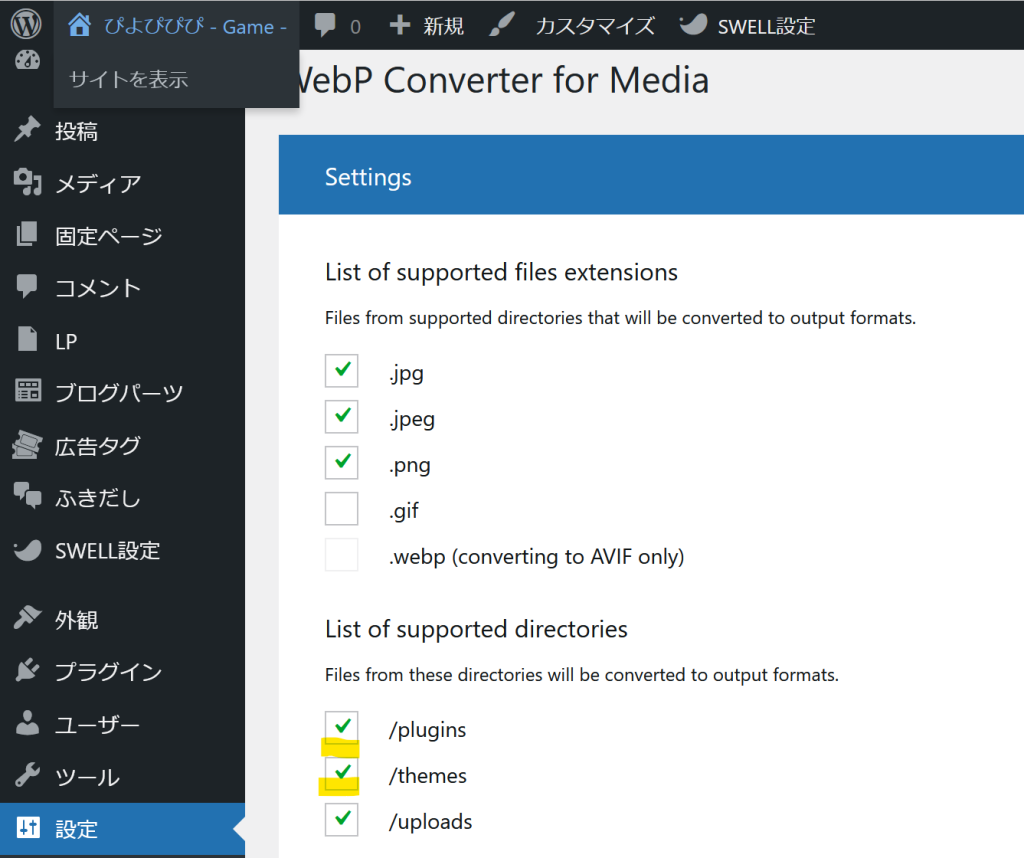
設定はデフォルトでも十分ですが、お好みで『/plugins』と『/themes』のチェックを入れます。
出番が多そうなので、ピヨは入れました。
.gifにチェックを入れると、静止画になります。チェックを入れる際は注意しましょう。
| 対象 | 変換画像の保管場所 | |
| /plugins | プラグイン内の画像 | /wp-content/uploads-webpc/uploads |
| /themes | テーマ内の画像 | /wp-content/uploads-webpc/plugins |
| /uploads | メディアライブラリ内の画像 | /wp-content/uploads-webpc/themes |
設定項目が終わったら、必ず『Save Changes』で保存しましょう。
一番忘れやすいチェックポイントだと思います。
ピヨはうっかり忘れて全部のチェックをやり直しました()
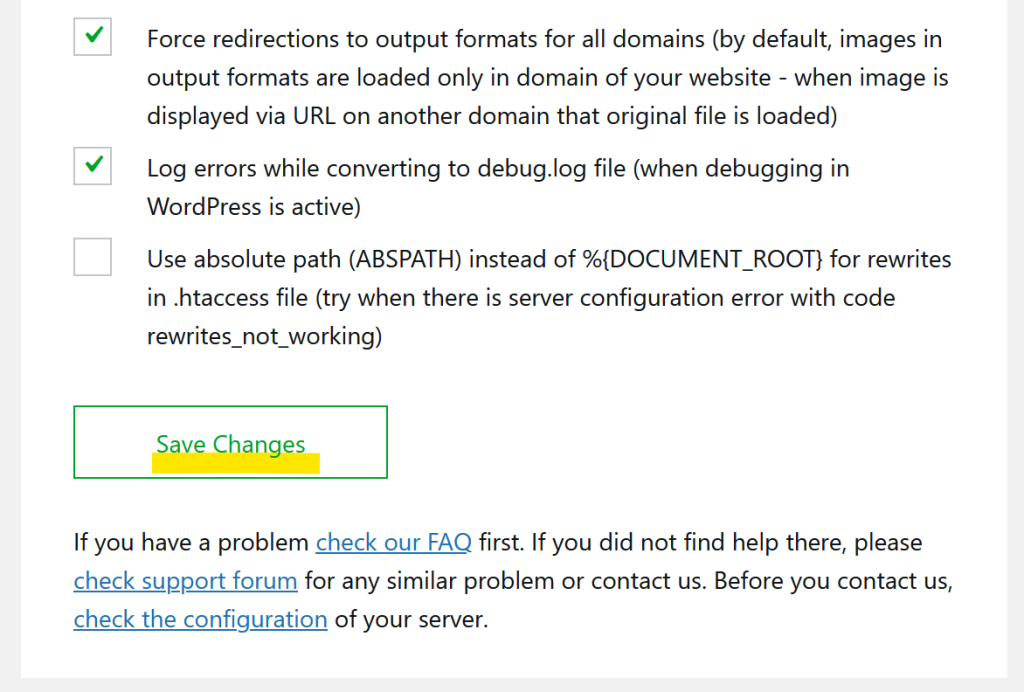
そして最後の下までスクロール。
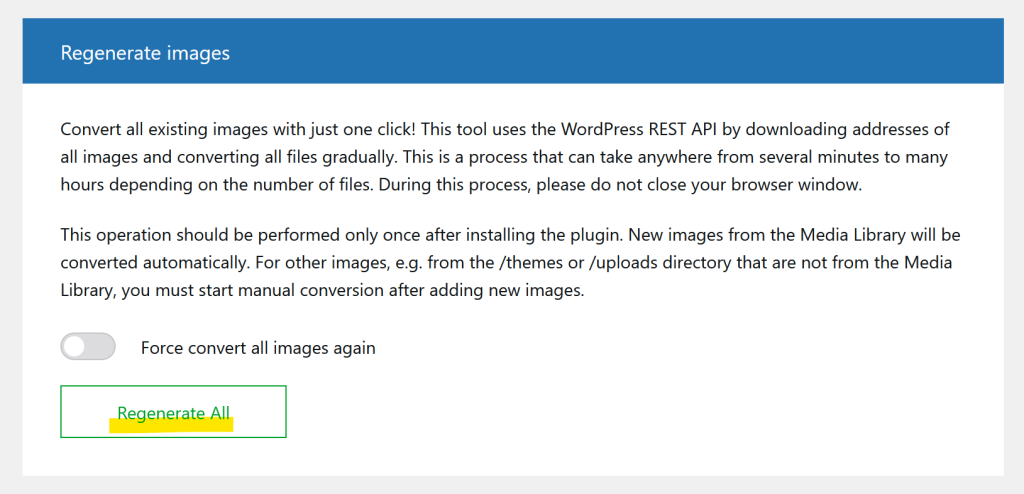
『Regenerate All』をクリックで動作が始まりますので、100%になれば完了です。
『Force convert all images again』は圧縮率の数値を変更した場合などに使います。
人によってはプラグインを入れて『Regenerate All』を押すだけ!
実にシンプル。
WordPressの溜まってしまった画像のスリム化、ウェブサイトのスピード改善を目指す方は素晴らしいプラグインだと思います。
プラグインですので、万が一のバックアップは忘れずに!!
コメント