

ドメインを取得した後、レンタルサーバーに設定するお話( ‘ω’)/
全体的な作業工程の流れとして「①ドメイン取得・②ドメインをサーバーに設定・③WEBを構築(WordPressなどのインストール)」。
今回は②の「ドメインをサーバーに設定」が当てはまります。
『オリジナルのWEB作成をしたい + お名前.comでドメインを取得 + 有料のレンタルサーバーを借りる』といった目的の方が必ず通る道ですね!
初心者がパッと調べたときに挫折しそうなポイントですが、画像を見ながら手順を追えばとっても簡単。
ちょうど新規のドメインをサーバーに追加することがありましたので、画像付きで各設定を行っていきます。
それではドメインを取得した後を見ていきましょう!

1. お名前.comのホームページからログイン画面へ
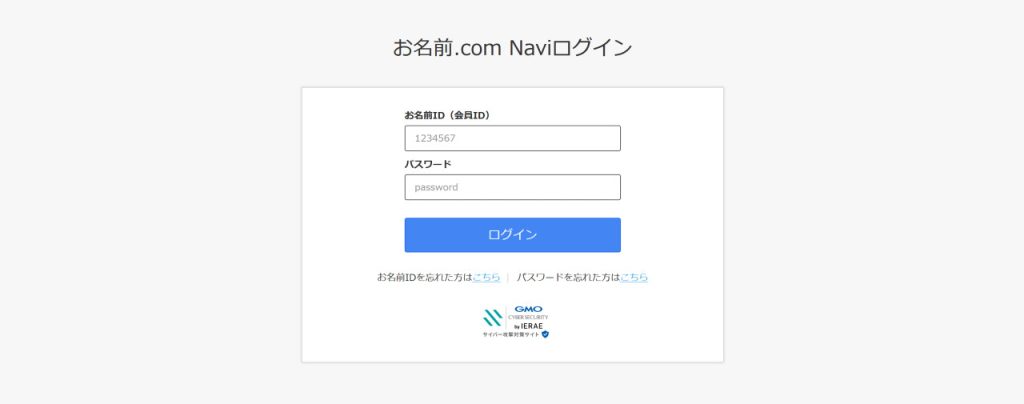
2. ドメインを取得したときのID、パスワードでログイン
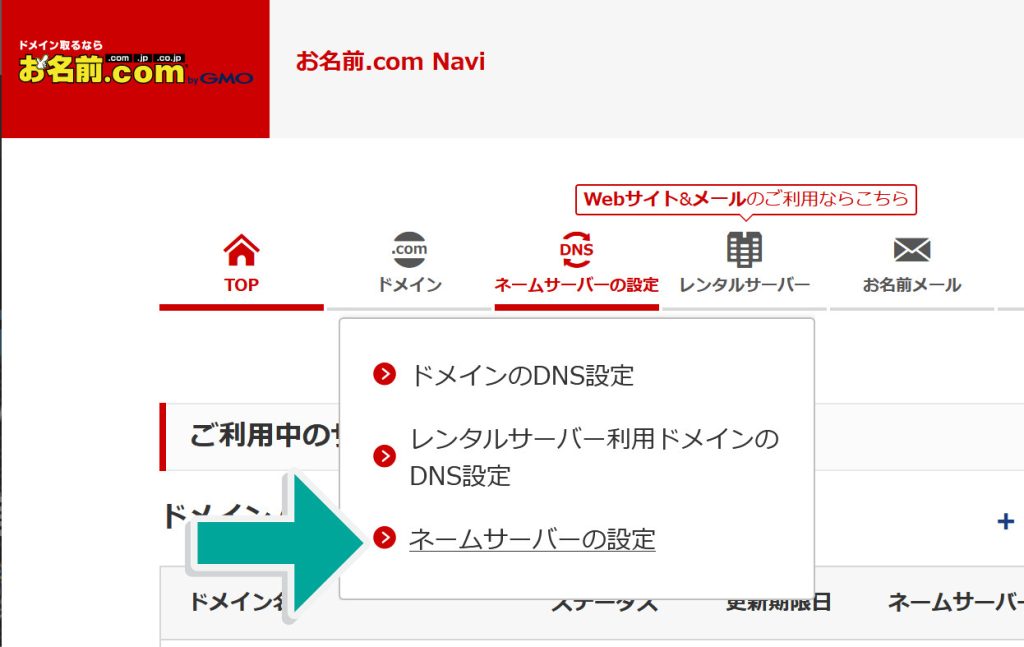
3. ネームサーバーの設定を行います
(ざっくり説明するとお家に住むための書類を書きにいくような感じ)
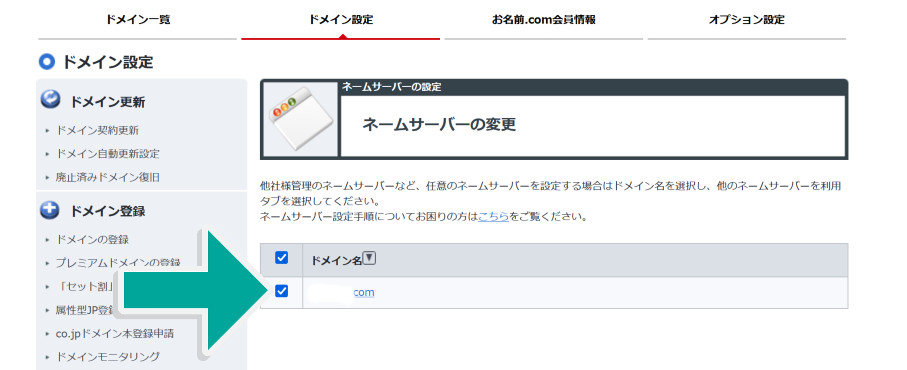
04. サーバーに登録したいドメインにチェック
(デフォルトではチェックが外れています)
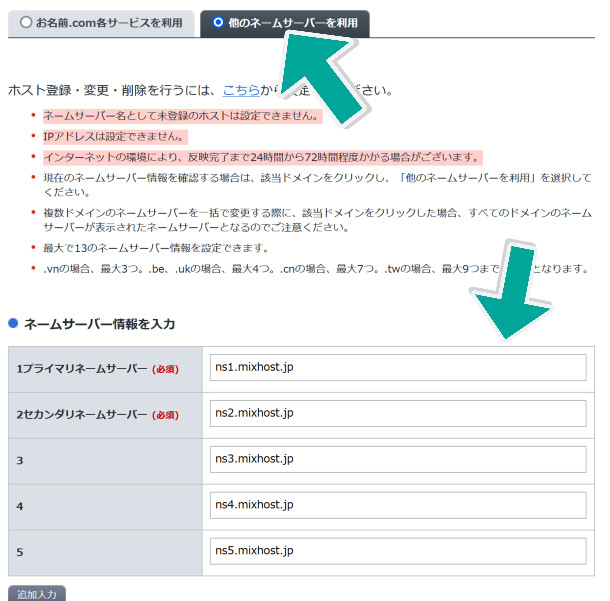
05. 下へスクロール「他のネームサーバーを利用」タブをクリック
各ネームサーバーの情報を入力します
(※お使いのサーバーによって入力する情報は異なります)
今回はmixhostのサーバーを利用!
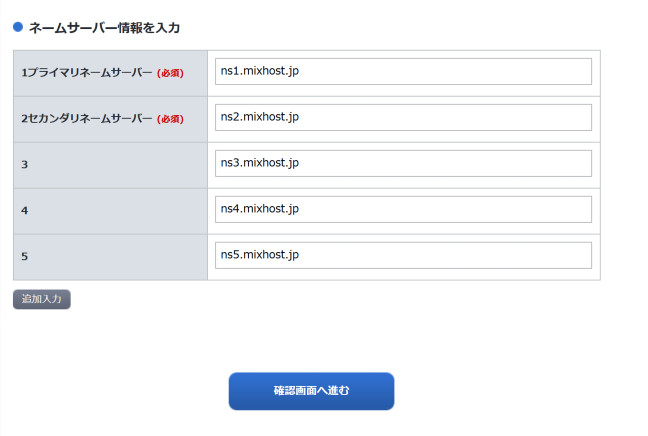
06. 下にスクロール「確認画面へ進む」をクリック
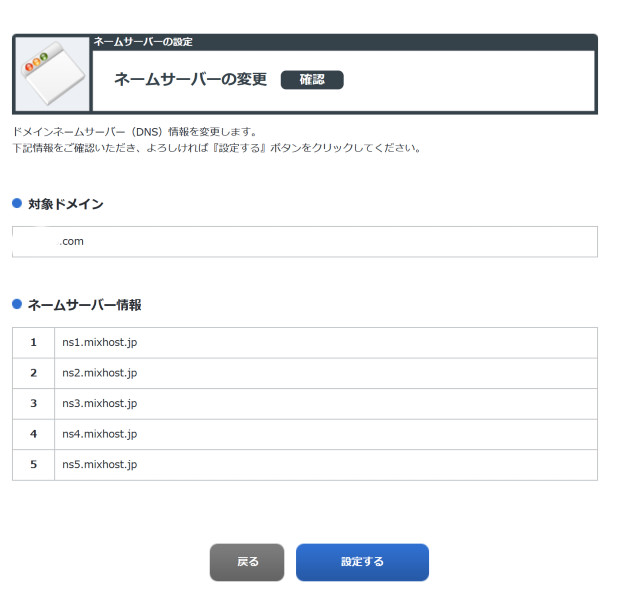
07. 最終確認、対象のドメインとネームサーバー情報が間違えていないかチェック!
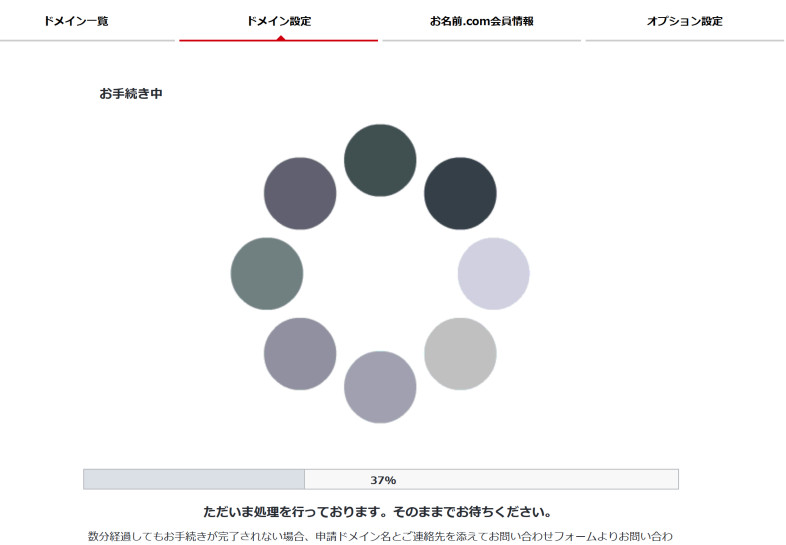
08. 処理待ち(~ ´・ω・`)~ ユラユラ
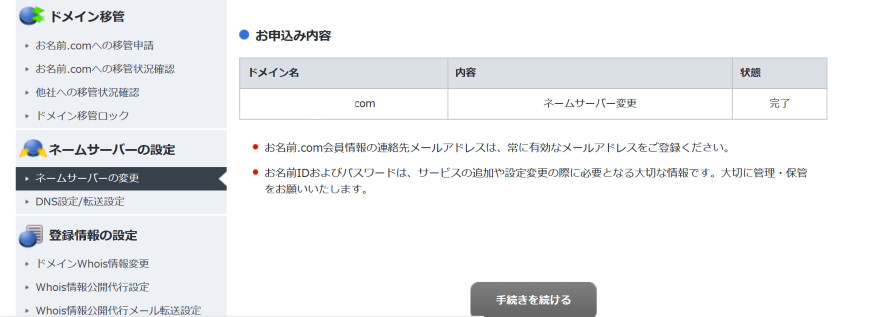
09. これで「お名前.com」の設定は終了です
ネームサーバー状態が「完了」したことを確認
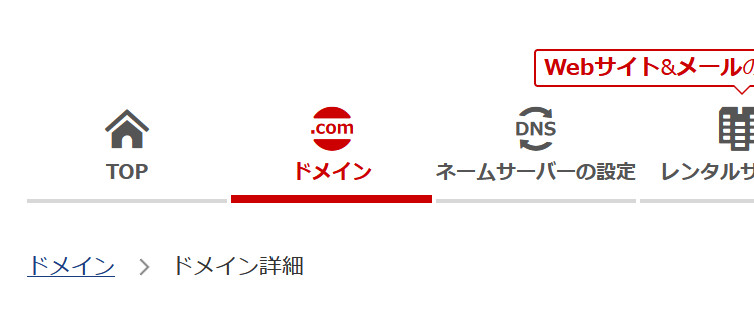
10. 更に確認したい方は「ドメイン詳細」
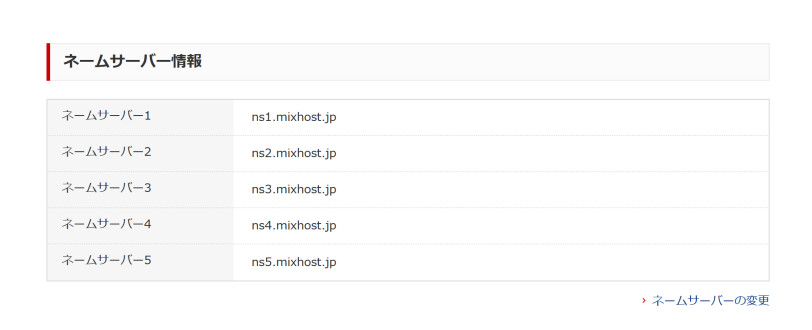
11. ネームサーバー情報が変わってることを確認!
ひとまずお疲れ様です
お使いのサーバーに独自ドメインの設定
あとはもう一息!
契約しているご自身のサーバーに独自ドメインを追加設定します。
今回はmixhostを例にしますが、お使いの管理画面で設定を行っていきます。
(分からない場合は「サーバーの名前 独自ドメインの設定」で検索すると出てくると思います)
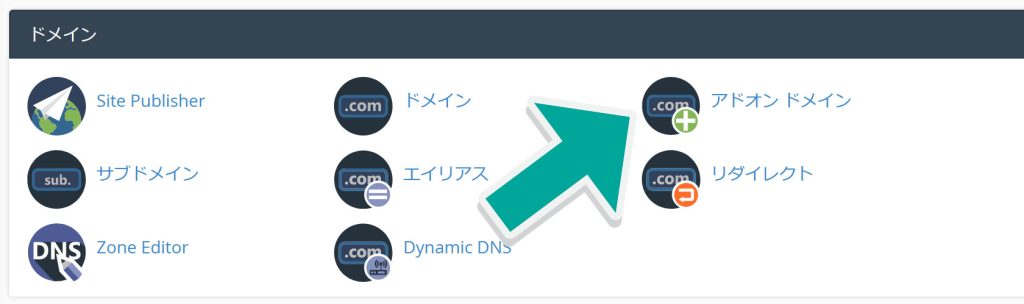
01. mixhostならcPanelにログイン、「アドオン ドメイン」をクリック
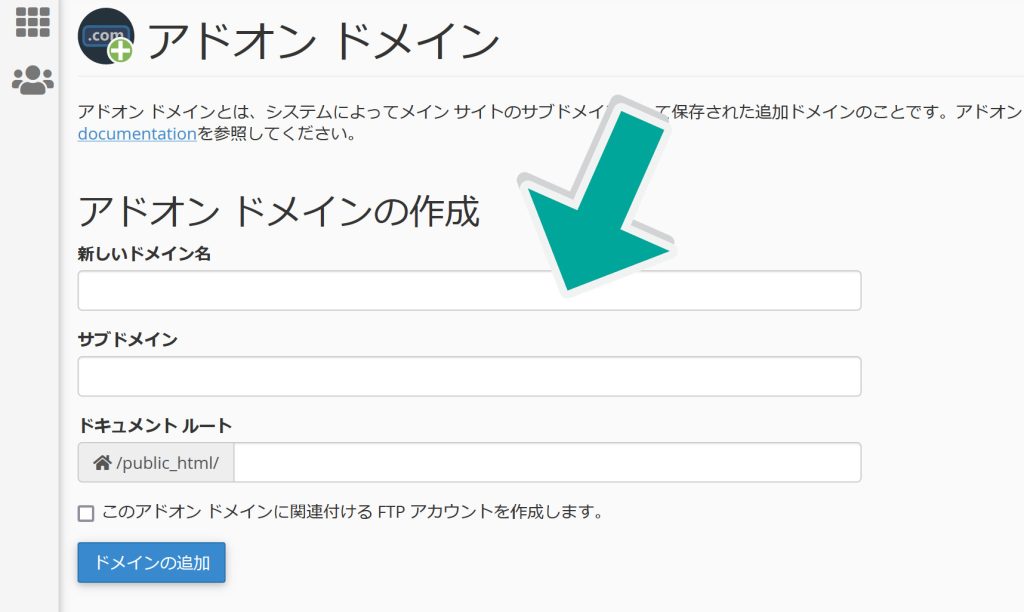
02. 新しいドメイン名に取得したドメインを入力
(ドメインを入力すると、サブドメイン・ドキュメントルートは自動的に入力されます)
各項目の入力を確認できたら「ドメインの追加」をクリック
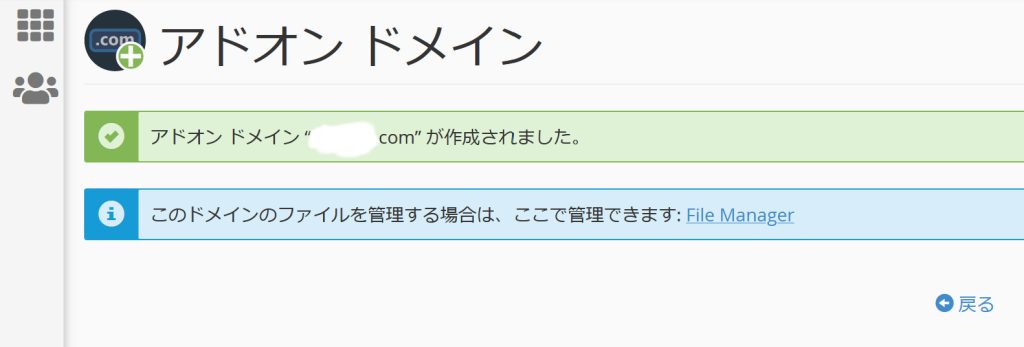
03. ドメインの設定は終了。お疲れ様です!
ドメインによる「お名前.com・サーバー」の設定が終わると、いよいよスタートです。
ここからWordPressのインストールなど、それぞれの目指したいものに向かって作業が始まっていきます。
初めてやると疲れますよね・・・。
急ぎは禁物、お茶でも飲みながら一服しましょう_(:3」∠)_
コメント